
ส่งออกใบเสร็จและรายงานค่าใช้จ่ายเป็น PDF, CSV และ XLSX
บันทึกใบเสร็จใบเดียวเป็น PDF จากหน้ารายละเอียด หรือรวบรวมเป็นรายงานแล้วส่งออกเป็น PDF, CSV หรือ XLSX โดยมีรูปภาพแนบไปด้วยเสมอ


- ส่งออกใบเสร็จเดี่ยวเป็น PDF
- ส่งออกรายงาน PDF, CSV, XLSX
- แนบรูปถ่ายต้นฉบับเสมอ
รายงาน
จากกองใบเสร็จสู่รายงานสรุปใน 3 ขั้นตอน
ข้อมูลทุกอย่างที่คุณสแกนได้รับการแยกรายการไว้แล้ว การสร้างรายงานจึงมีเพียงแค่เลือก ตรวจสอบ และส่งออก
เลือก
เลือกใบเสร็จจากแท็บใบเสร็จหรือแท็บสถิติ หรือกรองตามวันที่และแท็ก แล้วเพิ่มลงในรายงาน
ตรวจสอบ
ตรวจสอบยอดรวม สรุปการใช้จ่าย และการแยกตามแท็ก ใบเสร็จต่างประเทศจะถูกแปลงเป็นสกุลเงินของคุณตามอัตราแลกเปลี่ยน ณ วันที่บนใบเสร็จ (แสดงเป็นค่าประมาณ)
ส่งออก
แชร์เป็น PDF ที่ฝังรูปภาพใบเสร็จไว้ในไฟล์ หรือส่งออกเป็น CSV หรือ XLSX พร้อมแนบไฟล์รูปถ่ายต้นฉบับ
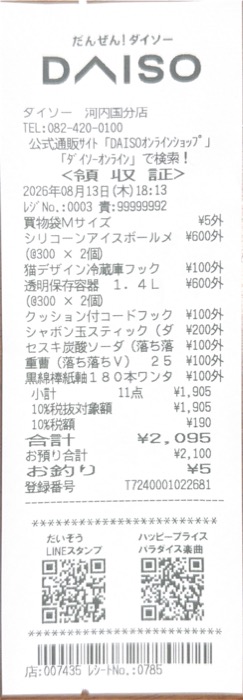
ดึงข้อมูล
ภาพถ่ายเพียงใบเดียวกลายเป็นใบเสร็จที่เป็นระเบียบ
ReceiptGenie ไม่ได้หยุดแค่อ่านยอดรวม แต่บันทึกการสแกนเป็นข้อมูลที่แก้ไข ค้นหา ติดแท็ก และส่งออกได้
- ร้านค้า
- ชื่อร้านค้าที่จัดระเบียบแล้ว ไม่ใช่หัวกระดาษยาวๆ
- วันและเวลา
- ดึงจากใบเสร็จ พร้อมปรับตามเขตเวลาที่ถูกต้อง
- สกุลเงินและยอดรวม
- ตรวจจับจากใบเสร็จอัตโนมัติ เหมาะสำหรับการเดินทางต่างประเทศ
- ภาษี ทิป และส่วนลด
- แยกบันทึกเป็นแต่ละรายการชัดเจน
- รายการย่อย
- จำนวน ราคาต่อหน่วย และยอดรวมของแต่ละรายการ
- แท็ก
- AI ช่วยแนะนำแท็กตามหมวดหมู่ที่คุณกำหนดเอง
คำถามที่พบบ่อยก่อนเริ่มสแกน
ส่งออกเป็นรูปแบบไฟล์ใดได้บ้าง
PDF, CSV และ XLSX รายงาน PDF จะฝังรูปภาพใบเสร็จไว้ในเอกสาร ส่วนการส่งออกเป็น CSV และ XLSX จะแนบไฟล์รูปภาพต้นฉบับไปด้วย
ส่งออกเฉพาะใบเสร็จใบเดียวได้หรือไม่
ได้ ทุกใบเสร็จจะมีปุ่มบันทึกเป็น PDF ในหน้ารายละเอียด โดยไฟล์ PDF จะรวมข้อมูลทุกช่อง รายการย่อย และรูปภาพใบเสร็จไว้อย่างครบถ้วน
ส่งออกใบเสร็จเป็น Excel ได้หรือไม่
ได้ สามารถส่งออกรายงานเป็น CSV หรือ XLSX โดยมีรูปภาพใบเสร็จต้นฉบับแนบมาพร้อมกับสเปรดชีต ส่วนรายงานแบบ PDF จะฝังรูปภาพไว้ในเอกสารโดยตรง
คู่มือการส่งออกรูปถ่ายใบเสร็จต้นฉบับจะยังคงอยู่หรือไม่
ยังคงอยู่ ทุกใบเสร็จจะเก็บรูปถ่ายหรือไฟล์ PDF ไว้ในแอป รายงานแบบ PDF จะฝังรูปภาพไว้ในเอกสาร ส่วนการส่งออกเป็นสเปรดชีตจะแนบรูปถ่ายต้นฉบับแยกให้
การส่งออกรายงานใช้งานได้ฟรีหรือไม่
การส่งออกรายงานเป็นฟังก์ชันของพรีเมียม การสแกนอัจฉริยะฟรี 25 ครั้งประกอบด้วยระบบสแกน ติดแท็ก ค้นหา และสถิติ เพื่อให้คุณทดลองใช้งานทุกขั้นตอนได้ก่อนตัดสินใจสมัครสมาชิก
สร้างรายงานค่าใช้จ่ายครั้งถัดไปจากใบเสร็จจริง
ดาวน์โหลด ReceiptGenie สแกนใบเสร็จที่คุณมี แล้วส่งออกรายงานที่นักบัญชีของคุณเปิดใช้งานได้ทันที
ดาวน์โหลดได้ฟรีบน App Store และ Google Play