
Izvoz računov in poročil o stroških v PDF, CSV in XLSX
Shranite en račun kot PDF z zaslona s podrobnostmi ali sestavite poročilo in ga izvozite kot PDF, CSV ali XLSX. Slike potujejo skupaj z izvozom.


- Posamezen račun v PDF
- Poročila v PDF, CSV in XLSX
- Izvirne slike so vključene
Poročilo
Od kupa računov do poročila v treh korakih
Vse, kar ste skenirali, je že razčlenjeno po postavkah, zato je sestavljanje poročila le izbira, preverjanje in izvoz.
Izbira
Izberite račune na zavihku Računi ali Statistika ali pa filtrirajte po datumu in oznaki ter jih dodajte v poročilo.
Pregled
Preverite skupni znesek, razčlenitev porabe in delitev po oznakah. Tuji računi se preračunajo v vašo valuto po tečaju na dan računa, prikazani kot približek.
Izvoz
Delite PDF z vdelanimi slikami računov ali CSV ali XLSX s priloženimi izvirnimi slikami.
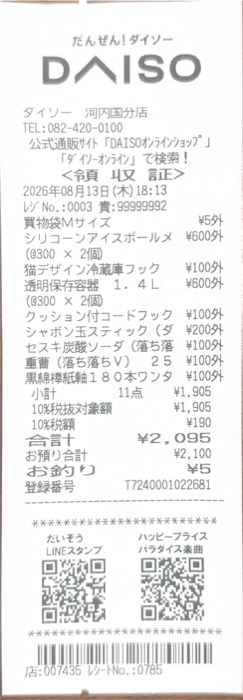
Zajem podatkov
Ena fotografija postane strukturiran račun
ReceiptGenie se ne ustavi pri skupnem znesku. Vsak sken se shrani kot zapis, ki ga lahko urejate, iščete, označujete in izvažate.
- Trgovec
- Urejeno ime trgovine, ne glava z blagajne.
- Datum in čas
- Z računa, pretvorjeno v pravi časovni pas.
- Valuta in skupni znesek
- Zaznano z računa, najboljše za mednarodna potovanja.
- Davek, napitnine in popusti
- Ohranjeni kot ločene vrstice.
- Postavke
- Količina, cena na enoto in znesek za vsako postavko.
- Oznake
- Predlagane z AI na podlagi vaših lastnih kategorij.
Vprašanja pred skeniranjem
V katere formate lahko izvažam?
PDF, CSV in XLSX. Poročila PDF vdelajo slike računov; izvozi CSV in XLSX vključujejo izvirne slike poleg.
Ali lahko izvozim samo en račun?
Da. Vsak račun ima na zaslonu s podrobnostmi možnost Shrani kot PDF; PDF vključuje polja, postavke in sliko računa.
Ali lahko račune izvozim v Excel?
Da. Izvozite poročilo kot CSV ali XLSX. Izvirne slike računov so priložene preglednici, poročila PDF pa jih vdelajo.
Vodnik za izvozAli se izvirne slike računov ohranijo?
Da. Vsak račun v aplikaciji ohrani svojo fotografijo ali PDF. Poročila PDF slike vdelajo, izvozi preglednic pa jih vključijo poleg.
Ali je izvažanje brezplačno?
Izvoz poročil je funkcija paketa Premium. 25 brezplačnih pametnih skeniranj vključuje skener, oznake, iskanje in statistiko, tako da lahko pred naročnino preizkusite celoten postopek.
Sestavite svoje naslednje poročilo o stroških iz računov
Prenesite ReceiptGenie, skenirajte račune, ki jih imate, in izvozite poročilo, ki ga vaš računovodja lahko odpre.
Brezplačen prenos v App Store in Google Play.