
PDF, CSV અને XLSX માં રસીદ અને ખર્ચ રિપોર્ટ એક્સપોર્ટ
તેની વિગતવાર સ્ક્રીન પરથી એક રસીદ PDF તરીકે સાચવો, અથવા રિપોર્ટ બનાવીને તેને PDF, CSV અથવા XLSX તરીકે એક્સપોર્ટ કરો. ઇમેજ એક્સપોર્ટ સાથે જ રહે છે.


- PDF માં સિંગલ રસીદ
- PDF, CSV અને XLSX માં રિપોર્ટ્સ
- મૂળ ઇમેજ સામેલ છે
રિપોર્ટ
ત્રણ પગલાંમાં રસીદોના ઢગલામાંથી રિપોર્ટ
તમે સ્કેન કરેલું બધું જ પહેલેથી જ આઇટમવાઇઝ છે, તેથી રિપોર્ટ બનાવવો એ માત્ર પસંદગી, ચકાસણી અને એક્સપોર્ટની બાબત છે.
પસંદ કરો
રસીદો અથવા આંકડા ટૅબમાંથી રસીદો પસંદ કરો, અથવા તારીખ અને ટૅગ દ્વારા ફિલ્ટર કરો અને તેમને રિપોર્ટમાં ઉમેરો.
ચકાસો
કુલ રકમ, ખર્ચનું વિશ્લેષણ અને ટૅગ મુજબનો ભાગ તપાસો. વિદેશી રસીદો રસીદની તારીખના દર મુજબ આશરે તમારા ચલણમાં રૂપાંતરિત થાય છે.
એક્સપોર્ટ કરો
રસીદની ઇમેજ સાથે PDF શેર કરો, અથવા સાથે મૂળ ઇમેજ સાથે CSV અથવા XLSX શેર કરો.
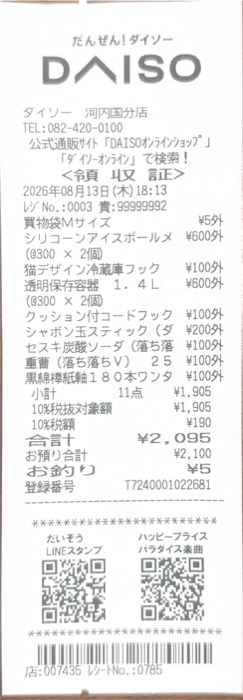
ડેટા એક્સટ્રેક્ટ કરો
એક ફોટો સુવ્યવસ્થિત રસીદ બની જાય છે
ReceiptGenie માત્ર કુલ રકમ પર અટકતું નથી. દરેક સ્કેન એક રેકોર્ડ તરીકે સાચવવામાં આવે છે જેને તમે એડિટ કરી શકો છો, શોધી શકો છો, ટૅગ કરી શકો છો અને એક્સપોર્ટ કરી શકો છો.
- વેપારી
- દુકાનનું ચોખ્ખું નામ, કેશ રજિસ્ટરનું હેડર નહીં.
- તારીખ અને સમય
- રસીદમાંથી મેળવી યોગ્ય ટાઇમઝોનમાં રૂપાંતરિત.
- ચલણ અને કુલ રકમ
- રસીદમાંથી શોધાયેલ, આંતરરાષ્ટ્રીય પ્રવાસ માટે શ્રેષ્ઠ.
- ટૅક્સ, ટિપ્સ અને ડિસ્કાઉન્ટ
- અલગ લીટીઓ તરીકે રાખવામાં આવે છે.
- આઇટમ્સ
- આઇટમ દીઠ જથ્થો, એકમ દીઠ કિંમત અને રકમ.
- ટૅગ્સ
- તમારી પોતાની કૅટેગરીના આધારે AI દ્વારા સૂચવેલ.
સ્કેન કરતા પહેલા પ્રશ્નો
હું કયા ફોર્મેટમાં એક્સપોર્ટ કરી શકું છું?
PDF, CSV અને XLSX. PDF રિપોર્ટ્સ રસીદની ઇમેજ અંદર જ જોડે છે; CSV અને XLSX એક્સપોર્ટ સાથે મૂળ ઇમેજ અલગથી આવે છે.
શું હું માત્ર એક જ રસીદ એક્સપોર્ટ કરી શકું છું?
હા. દરેક રસીદની વિગતવાર સ્ક્રીન પર PDF તરીકે સાચવવાનો વિકલ્પ છે; PDF માં ફીલ્ડ્સ, આઇટમ્સ અને રસીદની ઇમેજ સામેલ હોય છે.
શું હું Excel માં રસીદો એક્સપોર્ટ કરી શકું છું?
હા. CSV અથવા XLSX તરીકે રિપોર્ટ એક્સપોર્ટ કરો. મૂળ રસીદની ઇમેજ સ્પ્રેડશીટની સાથે આવે છે, અને PDF રિપોર્ટ્સ તેને અંદર જ જોડે છે.
એક્સપોર્ટ માર્ગદર્શિકાશું મૂળ રસીદની ઇમેજ સચવાય છે?
હા. દરેક રસીદ તેનો ફોટો અથવા PDF એપમાં સાચવી રાખે છે. PDF રિપોર્ટ્સ ઇમેજને અંદર જ જોડે છે અને સ્પ્રેડશીટ એક્સપોર્ટ સાથે તે અલગથી સામેલ હોય છે.
શું એક્સપોર્ટ કરવું મફત છે?
રિપોર્ટ એક્સપોર્ટ એ પ્રીમિયમનો ભાગ છે. 25 મફત સ્માર્ટ સ્કેનમાં સ્કેનર, ટૅગ્સ, શોધ અને આંકડા સામેલ છે, જેથી તમે સબ્સ્ક્રાઇબ કરતા પહેલા સમગ્ર પ્રક્રિયા અજમાવી શકો.
રસીદોમાંથી તમારો આગામી ખર્ચ રિપોર્ટ બનાવો
ReceiptGenie ડાઉનલોડ કરો, તમારી પાસે રહેલી રસીદો સ્કેન કરો અને એવો રિપોર્ટ એક્સપોર્ટ કરો જે તમારા એકાઉન્ટન્ટ ખોલી શકે.
App Store અને Google Play પર ડાઉનલોડ કરવા માટે મફત.