
تصدير الإيصالات وتقارير المصاريف بصيغ PDF وCSV وXLSX
احفظ إيصالاً واحداً كملف PDF من شاشة تفاصيله، أو أنشئ تقريراً وصدّره بصيغ PDF أو CSV أو XLSX. وتُنقل الصور مع الملفات المصدّرة.


- إيصال فردي إلى PDF
- تقارير بصيغ PDF وCSV وXLSX
- الصور الأصلية مرفقة
التقرير
من كومة إيصالات إلى تقرير في ثلاث خطوات
كل ما تم مسحه مقسم إلى بنود بالفعل، لذا فإن إنشاء التقرير يقتصر على التحديد، والمراجعة، والتصدير.
حدد
اختر الإيصالات من تبويب الإيصالات أو تبويب الإحصائيات، أو صَفِّ بحسب التاريخ والوسم، وأضفها إلى التقرير.
راجع
تحقق من الإجمالي، وتفاصيل الإنفاق، والتقسيم بحسب الوسم. تُحوّل الإيصالات الأجنبية إلى عملتك بسعر الصرف في تاريخ الإيصال، وتُعرض كقيمة تقريبية.
صدّر
شارك ملف PDF مع تضمين صور الإيصالات، أو ملف CSV أو XLSX مع إرفاق الصور الأصلية بجانبه.
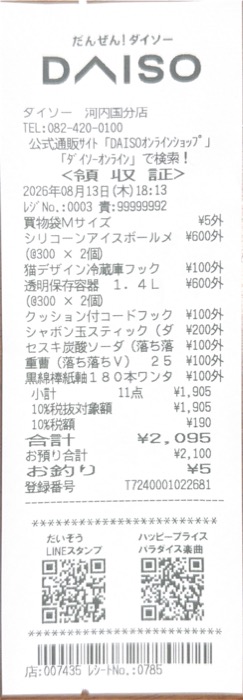
استخراج البيانات
صورة واحدة تتحول إلى إيصال منظم
لا يتوقف ReceiptGenie عند المجموع الإجمالي فحسب. تُحفظ كل عملية مسح كسجل يمكنك تعديله والبحث فيه ووسمه وتصديره.
- التاجر
- اسم المتجر واضحاً ومنظماً، وليس رأس تذكرة الصندوق.
- التاريخ والوقت
- مستخرج من الإيصال ومحول إلى منطقتك الزمنية.
- العملة والإجمالي
- تُحدد من الإيصال، الأنسب للسفر الدولي.
- الضريبة والإكراميات والخصومات
- محفوظة في أسطر منفصلة.
- بنود الفاتورة
- الكمية وسعر الوحدة والمبلغ لكل بند.
- الوسوم
- مقترحة بالذكاء الاصطناعي بناءً على تصنيفاتك الخاصة.
أسئلة شائعة قبل المسح
ما هي الصيغ التي يمكنني التصدير بها؟
صيغ PDF وCSV وXLSX. تُضمن تقارير PDF صور الإيصالات؛ بينما تُرفق الصور الأصلية بجانب ملفات التصدير بصيغتي CSV وXLSX.
هل يمكنني تصدير إيصال واحد فقط؟
نعم. يتوفر في شاشة تفاصيل كل إيصال خيار "حفظ كملف PDF"؛ ويتضمن ملف PDF الحقول وبنود الفاتورة وصورة الإيصال.
هل يمكنني تصدير الإيصالات إلى Excel؟
نعم. يمكنك تصدير التقرير كملف CSV أو XLSX. وتُرفق صور الإيصالات الأصلية بجانب جدول البيانات، بينما تُدمج الصور مباشرة في تقارير PDF.
دليل التصديرهل يتم الاحتفاظ بصور الإيصالات الأصلية؟
نعم. يحتفظ كل إيصال بصورته أو بملف PDF في التطبيق. تُدرج تقارير PDF الصور داخلها، بينما تُرفق جداول البيانات المصدّرة الصور الأصلية بجانبها.
هل التصدير مجاني؟
تصدير التقارير جزء من باقة بريميوم. تتضمن الـ 25 عملية مسح ذكي المجانية الماسح الكامل والوسوم والبحث والإحصائيات، لتتمكن من تجربة العملية بأكملها قبل الاشتراك.
أنشئ تقرير مصاريفك القادم مباشرة من الإيصالات
نزّل ReceiptGenie، وامسح الإيصالات التي لديك، وصدّر تقريراً يمكن لمحاسبك فتحه.
تنزيل مجاني على App Store وGoogle Play.